
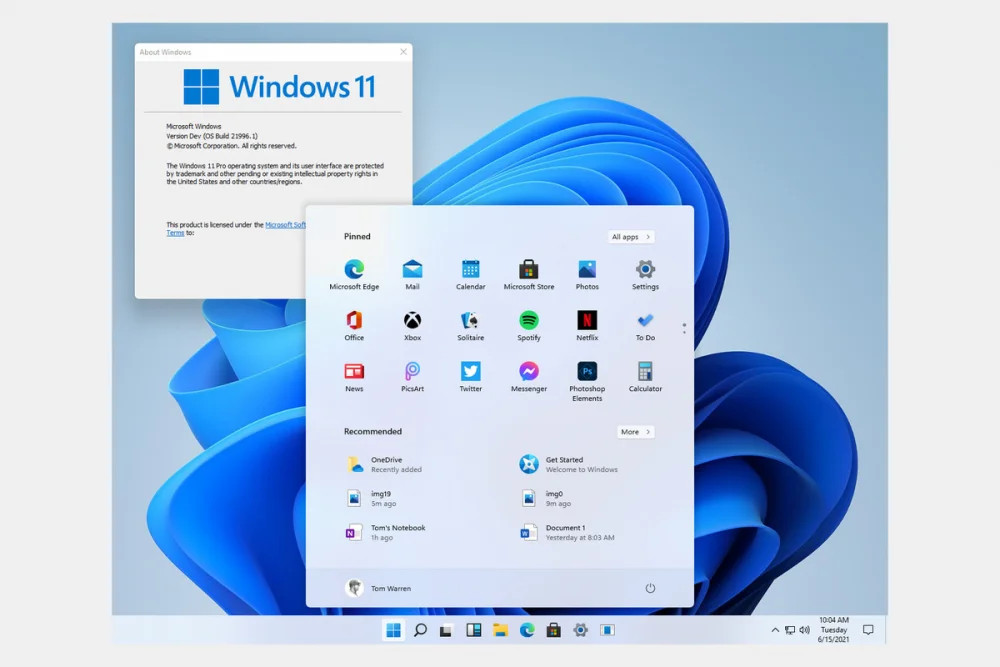
SUBANG, TINTAHIJAU.com – Mengupgrade ke Windows 11 membutuhkan beberapa persyaratan tambahan, salah satunya adalah peningkatan memori akses acak (RAM). Dengan mendekati akhir dukungan untuk Windows 10, banyak pengguna harus mempertimbangkan untuk beralih ke Windows 11 terlepas dari seberapa banyak memori yang dikonsumsinya.
Penggunaan RAM pada Windows 11
Windows 11, dengan berbagai fitur baru yang diperkenalkannya, mungkin mengonsumsi lebih banyak RAM dibandingkan pendahulunya. Namun, jumlah memori yang digunakan oleh Windows 11 tidak bersifat universal. Berikut adalah eksplorasi tentang seberapa banyak RAM yang sebenarnya digunakan oleh Windows 11, dan cara mengurangi jumlah tersebut jika PC Anda kesulitan.
Penggunaan RAM saat Idle
Windows 11 dapat mengonsumsi RAM mulai dari 2GB hingga lebih dari 8GB. Namun, ini tidak berarti bahwa semua RAM yang digunakan oleh Windows 11 tidak tersedia untuk menjalankan perangkat lunak lain. Windows memiliki layanan yang disebut SysMain (sebelumnya Superfetch) yang mengoptimalkan kinerja PC Anda dengan memuat aplikasi dan file yang sering Anda gunakan ke dalam RAM.
SysMain adalah tambahan yang baik untuk Windows karena aplikasi yang sering Anda gunakan akan siap saat Anda membutuhkannya. Namun, jika RAM dibutuhkan di tempat lain, Windows akan mengosongkan cache SysMain dan mengalokasikan memori sesuai kebutuhan. Ini berarti Anda tidak akan menghadapi situasi di mana Anda tidak dapat menjalankan game atau aplikasi karena terlalu banyak RAM yang digunakan oleh SysMain, kecuali jika PC Anda memiliki terlalu sedikit RAM sejak awal.
SysMain berkontribusi pada penggunaan RAM idle yang bisa mencapai setengah dari total memori di Windows 11. Ini juga mengapa tidak ada angka universal untuk seberapa banyak RAM yang digunakan oleh Windows 11—ia akan menggunakan lebih banyak saat tersedia lebih banyak.
Pada komputer dengan RAM 8GB, Anda akan sering menemukan 2GB hingga 4GB atau lebih yang diambil oleh proses Windows. Dengan RAM 32GB, angka tersebut bisa mencapai 8GB hingga 10GB pada waktu tertentu.
Cara Memeriksa Penggunaan RAM di Windows 11
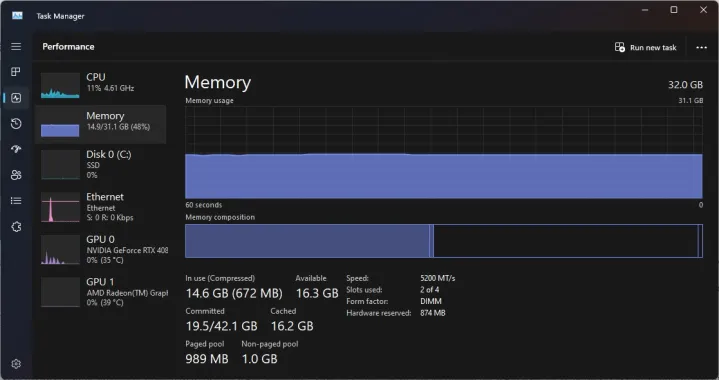
Untuk memeriksa penggunaan RAM Anda, buka Task Manager. Anda bisa melakukannya dengan mengklik kanan pada taskbar dan memilih Task Manager, atau dengan menekan Ctrl + Alt + Delete dan kemudian memilih Task Manager pada layar kunci Windows.
Dari sana, Anda bisa memeriksa penggunaan RAM Anda dengan beberapa cara berbeda. Cara termudah adalah dengan menavigasi ke tab Performance di sebelah kiri, dan kemudian memilih Memory. Ini memberi Anda gambaran umum tentang total RAM Anda, kecepatannya, dan seberapa banyak yang saat ini digunakan. Untuk mendapatkan gambaran yang lebih baik tentang seberapa banyak yang digunakan oleh proses Windows, lakukan ini dengan semua program pihak ketiga lainnya dimatikan, dan tutup sebanyak mungkin proses latar belakang.
Anda juga bisa kembali ke tab Processes dan menjelajahi proses sistem. Setiap proses akan memiliki jumlah memori yang digunakannya tercantum di kolom di sebelahnya. Ini bukan cara yang sangat sederhana, tetapi berhasil.
Berapa Banyak RAM yang Dibutuhkan untuk Windows 11?
Persyaratan perangkat keras resmi Microsoft untuk Windows 11 membutuhkan minimal 4GB RAM. Meskipun Anda secara teknis bisa mengabaikan panduan ini dan menginstal sistem operasi pada PC dengan RAM kurang dari itu, kami tidak menyarankannya. PC Anda mungkin kesulitan menjalankan tugas-tugas sederhana dan Anda mungkin menghadapi berbagai masalah seperti ketidakstabilan dan kinerja yang buruk.
Meskipun 4GB adalah persyaratan minimum dari Microsoft, itu tidak benar-benar optimal untuk menjalankan Windows 11. Ini cukup untuk beberapa penjelajahan ringan, tetapi beban kerja yang lebih berat seperti gaming mungkin tidak mungkin dilakukan. Jika memungkinkan, pertimbangkan untuk mengupgrade RAM Anda setidaknya menjadi 8GB untuk penjelajahan sehari-hari dan pekerjaan, serta 16GB atau 32GB untuk gaming dan multitasking yang solid.
Apakah Windows 11 Mengonsumsi Lebih Banyak RAM daripada Windows 10?
Microsoft meningkatkan persyaratan perangkat keras untuk Windows 11 dengan alasan bahwa OS yang lebih baru cenderung menggunakan lebih banyak memori daripada Windows 10. Untuk Windows 10, Microsoft hanya meminta 1GB RAM untuk versi 32-bit, dan 2GB RAM untuk versi 64-bit. Hampir tidak ada skenario di mana Windows 11 menggunakan memori sekecil itu, bahkan saat idle.
Windows 11 menambahkan banyak fitur baru yang membuatnya mengonsumsi lebih banyak RAM. Dari antarmuka pengguna yang lebih canggih hingga animasi baru dan pembaruan pada taskbar dan Start Menu hingga fitur-fitur seperti panel Widgets, Snap Layouts, dan Snap Groups, ada banyak hal baru di Windows 11—bahkan jika Anda tidak menjalankan aplikasi tambahan di PC Anda.
Cara Mengurangi Penggunaan RAM di Windows 11
Ada beberapa hal yang bisa Anda lakukan untuk mengurangi penggunaan RAM di Windows 11. Meskipun kami tidak menyarankan menutup proses sistem—beberapa boleh ditutup, tetapi banyak yang bisa menyebabkan masalah, jadi sebaiknya hindari—menutup proses pihak ketiga sering kali bisa membantu.
Di Task Manager, klik pada tab Processes dan kemudian urutkan berdasarkan Memory. Yang menggunakan RAM paling banyak akan terdaftar di bagian atas. Salah satu pelakunya yang umum adalah Google Chrome, yang meskipun bukan proses latar belakang itu sendiri, adalah sesuatu yang sering Anda jalankan dan tidak terlalu diperhatikan. Meskipun Anda sedang tidak menggunakannya, Chrome masih mengonsumsi cukup banyak sumber daya.
Proses latar belakang seperti Phone Link, klien game seperti Steam atau Epic Games, atau aplikasi yang berhubungan dengan perangkat keras seperti SteelSeries Sonar juga mengonsumsi RAM, tetapi Anda tidak perlu menjalankannya kecuali Anda benar-benar ingin menggunakannya. Teruslah menelusuri daftar dan menutup apa yang tidak perlu, dan jika ada proses yang tidak Anda ketahui, ketik namanya di mesin pencari pilihan Anda untuk menentukan apakah aman untuk ditutup atau tidak.
Langkah ini perlu diulang setiap kali Anda menyalakan PC Anda, jadi jika Anda sudah melihat bahwa beberapa program tersebut tidak perlu diluncurkan sampai Anda membutuhkannya, ubahlah program startup untuk menonaktifkannya sementara. Dan jika Anda secara khusus mencari cara untuk meningkatkan PC Anda untuk gaming, kami memiliki panduan terpisah yang mencakup lebih dari sekadar opsi optimasi terkait RAM.
Terakhir, ingat bahwa penggunaan RAM yang tinggi tidak selalu buruk di Windows 11, asalkan tidak mempengaruhi kinerja PC Anda. Bahkan jika terlihat bahwa komputer Anda menggunakan setengah dari memori yang tersedia, itu akan turun banyak saat Anda membutuhkannya untuk tugas-tugas lain. Jika PC Anda berjalan lambat dan Anda tidak puas dengan itu, serta penggunaan memorinya tetap tinggi, maka mungkin ada masalah lain yang memerlukan pemecahan masalah lebih lanjut.
Sumber: DigitalTrends