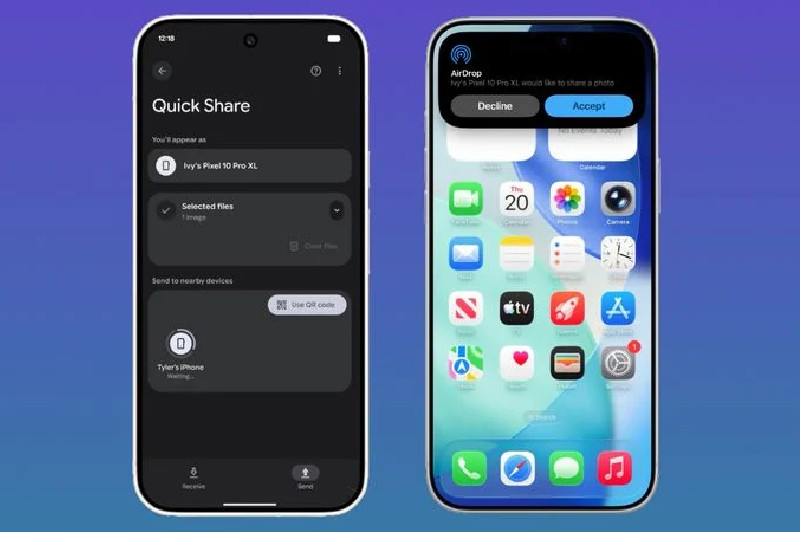
JAKARTA, TINTAHIJAU.com — Kabar gembira bagi para pengguna gadget. Tembok besar yang selama ini memisahkan ekosistem Android dan iOS akhirnya runtuh. Kini, pengguna Android bisa berbagi foto, video, dan berbagai jenis dokumen secara langsung ke iPhone menggunakan fitur bawaan Quick Share.
Hal ini dapat terwujud berkat langkah Google yang mengintegrasikan Quick Share dengan teknologi AirDrop milik Apple, sehingga transfer data antar-platform dapat dilakukan secara instan tanpa perlu lagi mengandalkan aplikasi pihak ketiga seperti Shareit atau sejenisnya.
Fitur revolusioner ini pertama kali diluncurkan pada November 2025 untuk seri Pixel 10, dan sejak awal tahun 2026 terus meluas ke lebih banyak perangkat Android dari berbagai merek ternama.
Cara Kerja Fitur
Cara kerja fitur ini sama persis dengan AirDrop konvensional. Agar proses transfer berhasil, kedua perangkat harus memenuhi syarat berikut:
- Berada dalam jangkauan Bluetooth.
- Wi-Fi pada kedua perangkat dalam kondisi aktif.
- Transfer berlangsung secara lokal (tanpa menggunakan kuota internet).
1. Cara Mengirim File dari Android ke iPhone
Untuk membagikan data dari HP Android Anda ke perangkat iPhone, ikuti langkah-langkah praktis berikut:
- Buka file atau foto yang ingin Anda kirimkan pada perangkat Android.
- Ketuk ikon Share (Bagikan), lalu pilih opsi Quick Share.
- Beralih ke iPhone penerima: buka Control Center, tekan lama pada ikon AirDrop, lalu ubah pengaturan visibilitas menjadi “Everyone for 10 Minutes” (Semua Orang selama 10 Menit).
- Kembali ke layar Android, pilih nama perangkat iPhone yang muncul di daftar radar.
- Tunggu hingga pengguna iPhone menerima permintaan transfer, dan proses pengiriman akan berjalan secara otomatis.
💡 Khusus Pengguna Samsung: Pastikan Anda telah mengaktifkan opsi “Share with Apple devices” di menu pengaturan Quick Share terlebih dahulu sebelum memulai proses transfer.
2. Cara Menerima File dari iPhone ke Android
Sebaliknya, jika Anda menggunakan perangkat Android dan ingin menerima file kiriman dari perangkat iPhone, lakukan trik berikut:
- Di perangkat iPhone pengirim, pilih file atau foto yang hendak dikirim.
- Ketuk ikon Share, lalu pilih menu AirDrop.
- Di perangkat Android penerima, pastikan fitur Quick Share sudah aktif dalam mode menerima.
- Bagi pengguna Samsung, pastikan toggle “Share with Apple devices” di pengaturan Quick Share sudah di posisi aktif.
- Pada layar iPhone, pilih nama perangkat Android yang muncul.
- Konfirmasi atau setujui permintaan yang muncul di perangkat Android Anda, dan transfer file akan berjalan.
Alternatif untuk HP yang Belum Didukung (Lewat Kode QR)
Bagaimana jika HP Android Anda belum mendukung fitur interkoneksi langsung ini secara hardware? Jangan khawatir, Google menyediakan solusi alternatif yang cerdas menggunakan Kode QR:
- Buka Quick Share di Android dan pilih file yang ingin dikirim.
- Ketuk opsi “Use QR code” (Gunakan kode QR).
- Minta penerima untuk memindai kode QR tersebut menggunakan aplikasi kamera iPhone mereka.
- Browser iPhone penerima akan otomatis membuka halaman unduhan, dan file bisa langsung disimpan.
Catatan: Berbeda dengan metode utama, metode kode QR ini menggunakan koneksi internet dan tidak berjalan secara lokal.
Daftar HP Android yang Sudah Bisa Terhubung ke AirDrop
Berdasarkan data terkini, berikut adalah daftar perangkat Android yang sudah kompatibel dan dikonfirmasi bisa saling berkirim file dengan AirDrop iPhone:
- Google Pixel: Pixel 10, 10 Pro, 10 Pro XL, 10 Pro Fold, 10a, Seri Pixel 9 (Reguler, Pro, Pro XL, Pro Fold, 9a), dan Pixel 8a.
- Samsung Galaxy (Wajib One UI 8.5 ke atas): Seri Galaxy S26, S26+, S26 Ultra, Seri Galaxy S25, S25+, S25 Ultra, S25 Edge, Seri Galaxy S24, S24+, S24 Ultra, serta seri lipat Galaxy Z Fold 7, Z Fold 6 (termasuk Special Edition), Galaxy Z Flip 7, dan Z Flip 6.
- Merek Lain: Xiaomi 17T Pro, OnePlus 15, Oppo Find X9, X9 Pro, X9 Ultra, X9s, Find N6, Vivo X300, X300 Pro, X300 Ultra, serta Honor Magic V6.
Sumber: 9to5Google